
4. Cara Mengakses Kelas Anda
Anda ingin masuk ke Kelas Anda untuk mempelajari materi-materi yang ada di sana? Yuk, ikuti panduannya berikut ini.
Catatan: Karena ada sedikit perbedaan antara tampilan versi laptop dengan tampilan versi handphone, maka di bawah ini kami tampilkan screenshot untuk masing-masing tampilan tersebut. Silahkan pilih yang sesuai dengan perangkat Anda.
Langkah 1:
Tentunya Anda harus login terlebih dahulu. Maka silahkan login.
Langkah 2:
Setelah login, Anda akan melihat tampilan seperti berikut ini.
Versi Laptop (Desktop):
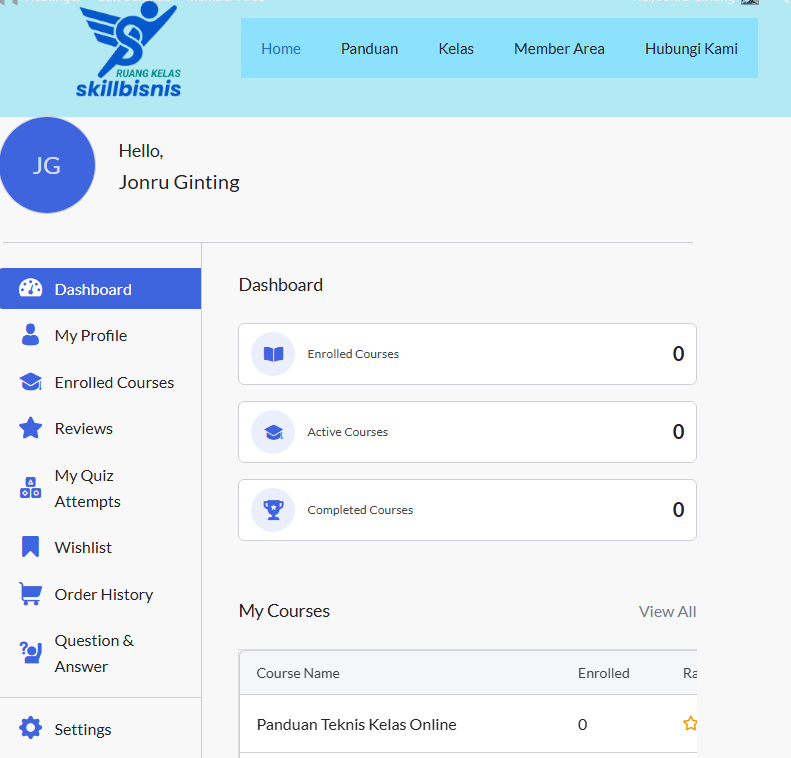
Silahkan lihat ke bagian kanan atas. Klik link “Kelas” yang terdapat di situ.
Versi Mobile (Handphone):
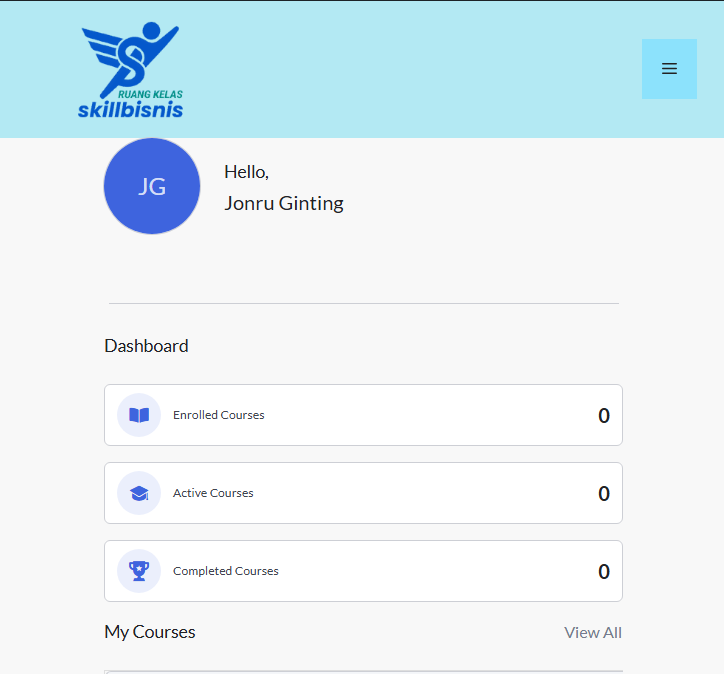
Silahkan lihat ke bagian kanan atas. Klik tanda garis tiga untuk memunculkan menu. Lalu klik link “Kelas” yang terdapat di situ.
Alternatif Lain:
Jika tampilan yang Anda lihat setelah login adalah seperti di bawah ini, maka silahkan ikuti panduan berikut ini.
Untuk Tampilan Desktop (Laptop):
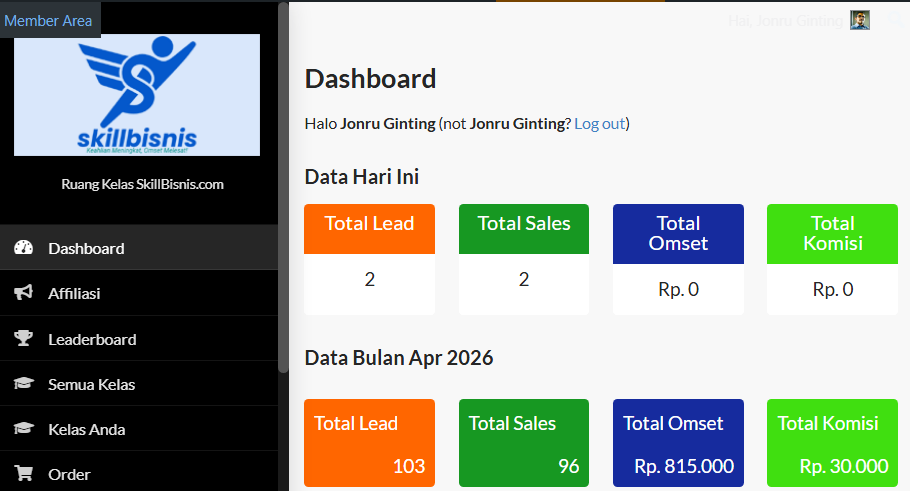
Klik link “Kelas Anda” yang terdapat pada kolom sebelah kiri.
Untuk Tampilan Mobile (HP):
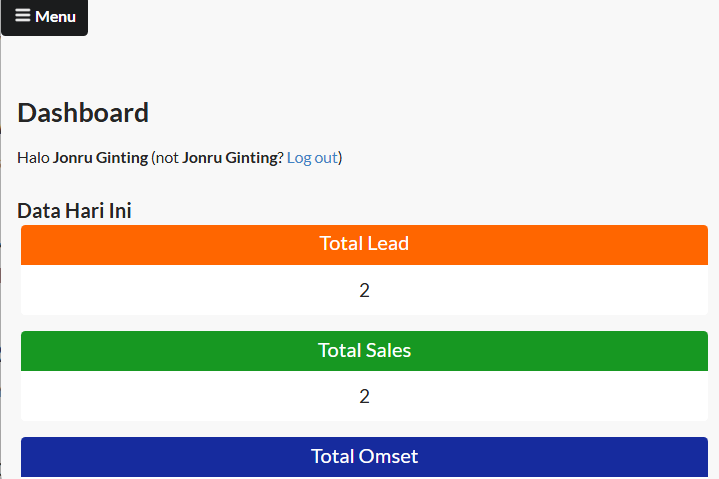
Arahkan pandangan Anda ke pojok kiri atas. Klik “Menu”. Setelah itu klik “Kelas Anda”.
Selesai!
Selamat! Karena Anda berhasil masuk ke Ruang Kelas Anda!